

Datei rein. Geprüftes Ergebnis raus.
Geodaten online konvertieren – mit Prüfung vor dem Export
Wandeln Sie Shapefile, KML, KMZ, GeoJSON, GeoPackage, DXF, GPX, CSV und Rasterdaten in das benötigte Format um. GeoVerto erkennt Koordinatensysteme, prüft Geometrien und zeigt mögliche Datenverluste, bevor Sie das Ergebnis herunterladen.
Ohne Installation · Bis 100 MB ohne Konto · Löschung spätestens nach 15 Minuten
Datei hierher ziehen oder klicken
.zip .geojson .kml .kmz .gpx .csv .xlsx .gpkg .tif
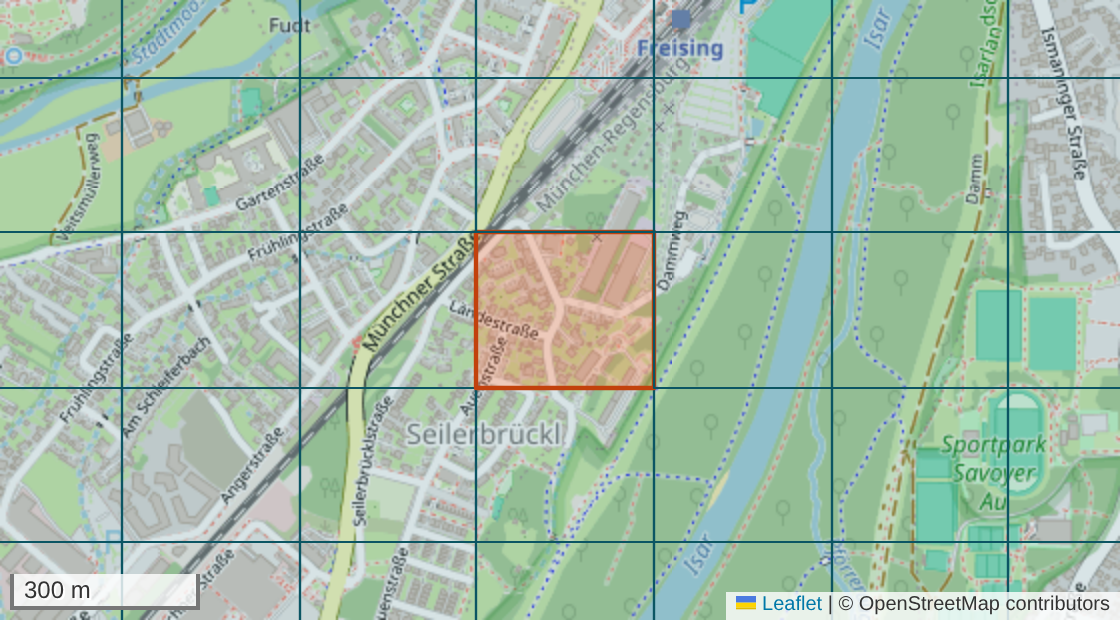
| Treiber | ESRI Shapefile |
| Geometrietyp | Polygon |
| Features | 1 248 |
| Koordinatensystem | EPSG:25832 · 92 % Konfidenz |
| Geometrien | 1 246 gültig · 2 ungültig |
Ohne Konto bis 100 MB · Löschung spätestens nach 15 Minuten · jederzeit vorher per Klick
GeoVerto in Zahlen
- Eingabeformate
- 40+
42 Formate lesen, 29 davon schreiben — von Shapefile und KML bis GeoTIFF und GeoPackage
- Ausgabeformate
- 29
Nur Formate, die aktuell tatsächlich erzeugt werden können — die Liste wird aus der produktiven Umgebung aktualisiert.
- Qualitätsprüfung
- Vorab
CRS, Geometrien, Layer, Felder und mögliche Verluste — bevor die Konvertierung läuft.
- Verarbeitung in Deutschland
- DE
Verschlüsselte Übertragung und klar ausgewiesene Löschfristen.
Nicht nur umwandeln. Vorher wissen, was im Ergebnis ankommt.
Viele Konverter erzeugen einfach eine neue Datei. GeoVerto prüft vorher, ob das Koordinatensystem plausibel ist, Geometrien fehlerhaft sind oder das Zielformat bestimmte Informationen nicht speichern kann. So erkennen Sie Probleme, bevor sie im nächsten GIS, CAD-System oder in Google Earth auftauchen.
Koordinatensystem prüfen
GeoVerto erkennt vorhandene CRS-Angaben, bewertet, wie sicher sie sind, und weist auf fehlende oder vertauschte Angaben hin.
Geometriefehler erkennen
Ungültige Flächen, Selbstüberschneidungen und auffällige Objektzahlen werden vor der Konvertierung sichtbar.
Informationsverluste verstehen
Sie sehen vorab, ob Feldnamen, Zeitangaben, Stile oder Sachdaten im Zielformat eingeschränkt sind.
Ergebnis vergleichen
Kartenvorschau, Objektzahl und Qualitätsbericht zeigen, ob das Ergebnis zu Ihrer Ausgangsdatei passt.
So funktioniert es
- 01
Datei hochladen
Ziehen Sie Ihre Datei in den Konverter. Das Format wird automatisch erkannt; ein Shapefile laden Sie mit allen Bestandteilen als ZIP hoch.
- 02
Daten prüfen
GeoVerto analysiert Layer, Geometrien, Attribute und Koordinatensystem. Hinweise erscheinen, bevor die Datei verarbeitet wird.
- 03
Format wählen und herunterladen
Wählen Sie Zielformat und bei Bedarf ein neues Koordinatensystem. Anschließend laden Sie das geprüfte Ergebnis herunter.
Ein Koordinatensystem ist keine Formsache
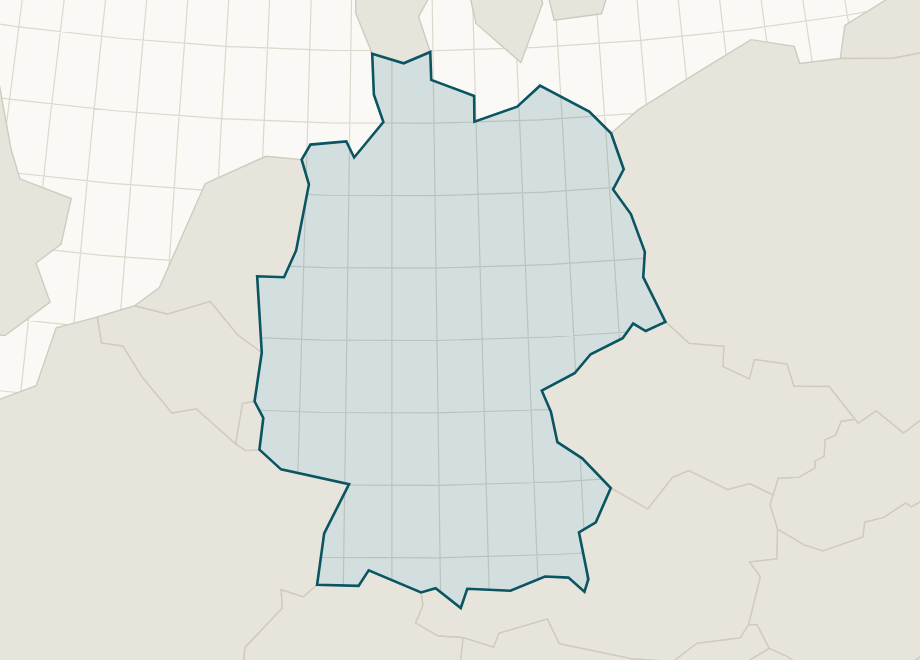
Eine Datei kann technisch korrekt sein und trotzdem am falschen Ort erscheinen — etwa wenn UTM-, Gauß-Krüger- oder WGS-84-Koordinaten verwechselt oder Achsen vertauscht werden. GeoVerto zeigt das erkannte System, dessen Plausibilität und die Auswirkungen einer Reprojektion vor dem Export.
| Einheit | Meter | Grad |
|---|---|---|
| Achsen | East, North | Lat, Lon |
| Gültig für | Zone 32 (6°–12° O) | weltweit |
| Typisch in | Kataster, DXF, GML | GeoJSON, KML |
Die häufigste Fehlerquelle ist die Achsenreihenfolge: vertauscht landen Daten aus Bayern im Indischen Ozean. GeoVerto erkennt den Fall und nennt ihn im Bericht.
Häufig in Deutschland
- EPSG:25832UTM 32N
- EPSG:25833UTM 33N
- EPSG:31467GK Zone 3
- EPSG:4258ETRS89
- EPSG:4326WGS 84
- EPSG:3857Web-Mercator
Für einzelne Dateien und wiederkehrende Abläufe
Eine einzelne Datei können Sie direkt konvertieren. Im kostenlosen Arbeitsbereich behalten Sie Ihre Aufträge im Blick. Für regelmäßige Aufgaben lassen sich Konvertierungen als Workflow speichern, Projekten zuordnen, im Team bearbeiten oder über die API automatisieren.
Jobverlauf · Projekte · gespeicherte Workflows · Teams · API · Webhooks


Für alle, die Geodaten zuverlässig weitergeben müssen
Für Planungsbüros, Kommunen, Vermessung, Energie- und Infrastrukturprojekte sowie GIS-Teams.
Planungs- und Ingenieurbüros
KML, DXF, Shapefile und GeoPackage zwischen Google Earth, CAD und GIS austauschen.
Kommunen und Vermessung
UTM-, Gauß-Krüger- und WGS-84-Daten prüfen, transformieren und dokumentieren.
Energie und Infrastruktur
Flächen, Trassen, Standorte und Projektdaten in einheitliche Formate bringen.
GIS- und Entwicklungsteams
Wiederkehrende Konvertierungen mit Workflows, API und Webhooks automatisieren.
Zwischen Google Earth und GIS
Der Weg zwischen KML/KMZ und Shapefile ist die am häufigsten gesuchte Umwandlung — in beide Richtungen. Jede hat ihre eigene Seite mit dem, worauf dabei zu achten ist.
- KML in Shapefile umwandelnAus Google Earth heraus in das Format, das jedes GIS liest. Ordnerstruktur und Beschreibungstexte kommen als Attribute mit.
- KMZ in Shapefile umwandelnKMZ ist gepacktes KML. GeoVerto entpackt es selbst — Geometrie und Sachdaten werden übernommen, Symbole und Überlagerungen bleiben zurück.
- Shapefile in KML umwandelnDer Rückweg nach Google Earth. Sie wählen die Spalte, die zur Beschriftung wird — sonst heißen dort alle Punkte gleich.
- Shapefile in KMZ umwandelnDasselbe Ziel, gepackt: meist ein Zehntel der Größe und damit der ruhigere Weg für den Versand per E-Mail.
Unterstützte Formate
alle 42 ansehen →- ESRI Shapefile
- GeoJSON
- GeoPackage
- KML / KMZ
- GPX
- DXF
- DGN
- GML
- FlatGeobuf
- MapInfo TAB
- CSV / XLSX
- GeoTIFF / COG
- + 30 weitere
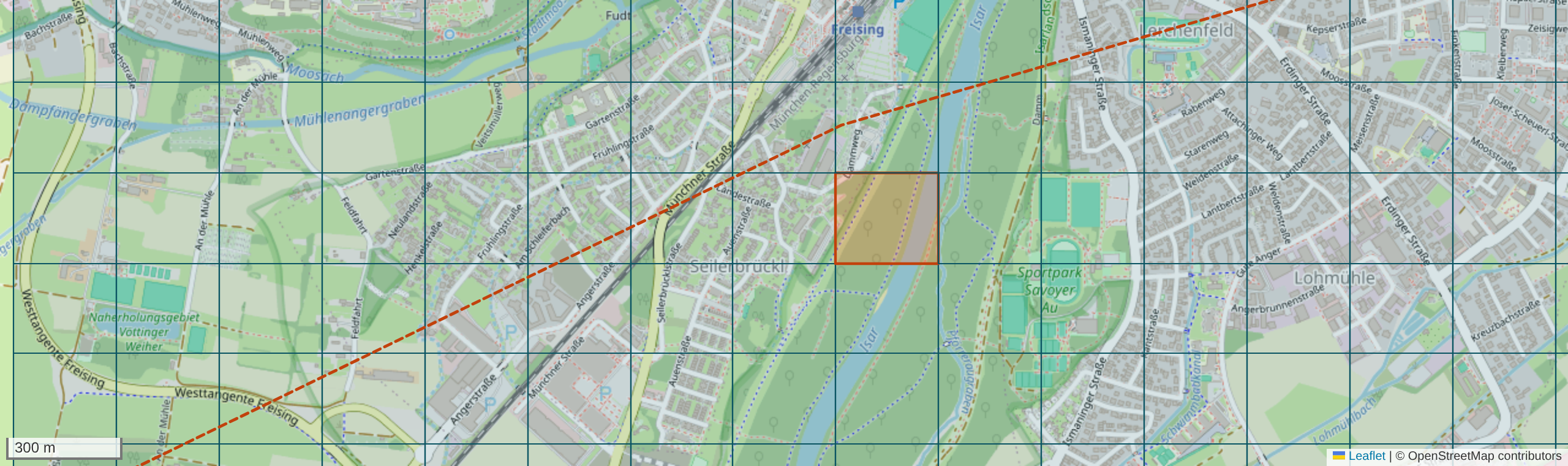
Karte, Auswahl und Attribute zusammen
Objekt anklicken, Attribute lesen, Qualitätsprobleme sehen — und dieselben Daten jederzeit als Tabelle statt als Karte.
Kartendaten © OpenStreetMap contributors
Prüfen Sie Ihre erste Datei
Keine Installation und keine Kreditkarte. GeoVerto zeigt Ihnen vor der Konvertierung, was erkannt wurde und worauf Sie beim Ergebnis achten sollten.
Ohne Konto bis 100 MB je Datei · Löschung spätestens nach 15 Minuten · Verarbeitung in Deutschland